電腦桌面軟件圖標個性化更改技巧指南
電腦桌面作為我們與計算機交互的第一道窗口,其布局與美觀度直接影響使用體驗。其中,軟件圖標是桌面的重要組成部分。默認的圖標設(shè)計雖然直觀,但長期面對千篇一律的圖標樣式難免感到單調(diào)。通過個性化更改軟件圖標,不僅能打造獨一無二的桌面美學(xué),還能提升文件識別效率。下面將詳細介紹在Windows和macOS系統(tǒng)下,安全、有效地更改軟件圖標的方法與實用技巧。
一、 圖標更改前的準備工作
- 圖標資源獲取:更改圖標前,需要準備新的圖標文件。圖標文件通常以
.ico(Windows)、.icns(macOS)或.png格式存在。可以從以下途徑獲取:
- 專業(yè)圖標網(wǎng)站:如Iconfont、Flaticon、Icons8等,提供大量免費或付費的高質(zhì)量圖標。
- 自行設(shè)計:使用Photoshop、GIMP或在線圖標生成器,創(chuàng)作專屬圖標。
- 系統(tǒng)內(nèi)置圖標庫:Windows和macOS系統(tǒng)內(nèi)部自帶豐富的圖標資源可供調(diào)用。
- 重要提示:對于重要的系統(tǒng)應(yīng)用或軟件,建議在更改其快捷方式圖標前,先備份原始圖標或記錄原始圖標的路徑,以便隨時恢復(fù)。
二、 Windows系統(tǒng)圖標更改步驟
在Windows系統(tǒng)中,我們通常更改的是軟件的“快捷方式”圖標,這不會影響軟件程序本身。
- 找到目標快捷方式:在桌面或開始菜單中找到需要更改圖標的軟件快捷方式。
- 打開屬性窗口:右鍵點擊該快捷方式,選擇菜單底部的“屬性”。
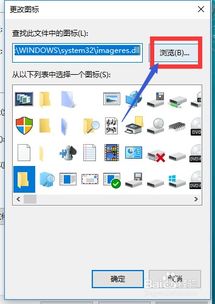
- 進入圖標設(shè)置:在彈出的屬性窗口中,切換到“快捷方式”選項卡,然后點擊下方的“更改圖標...”按鈕。
- 選擇新圖標:
- 在彈出的窗口中,點擊“瀏覽...”按鈕,找到你準備好的
.ico格式圖標文件。
- 你也可以點擊“瀏覽...”后,導(dǎo)航至
C:\Windows\System32目錄下,選擇shell32.dll或imageres.dll等文件,這些文件內(nèi)包含大量Windows系統(tǒng)內(nèi)置的精美圖標。
- 應(yīng)用并保存:選中新圖標后,點擊“確定”,返回屬性窗口再次點擊“應(yīng)用”和“確定”,桌面圖標的更改即刻生效。
進階技巧:對于固定在任務(wù)欄的軟件圖標,需要先取消固定,然后對軟件的原始快捷方式(通常位于開始菜單或安裝目錄)進行上述圖標更改操作,最后再重新固定到任務(wù)欄。
三、 macOS系統(tǒng)圖標更改步驟
macOS系統(tǒng)允許用戶直接更改應(yīng)用程序本身的圖標,操作同樣直觀。
- 獲取新圖標文件:準備一個
.icns格式的圖標文件。如果你只有.png圖片,可以借助“預(yù)覽”應(yīng)用或在線轉(zhuǎn)換工具將其轉(zhuǎn)換為.icns格式。 - 復(fù)制新圖標:選中準備好的
.icns文件,按Command + C復(fù)制。 - 打開應(yīng)用程序信息:在“應(yīng)用程序”文件夾中找到目標軟件,右鍵點擊并選擇“顯示簡介”(或選中后按
Command + I)。 - 替換圖標:在簡介窗口的左上角,點擊當前應(yīng)用程序的圖標(其四周會出現(xiàn)高亮框)。然后按
Command + V粘貼,新圖標將立即替換舊圖標。
恢復(fù)默認圖標:如果需要恢復(fù),只需在簡介窗口中點擊頂部的圖標,然后按 Delete 鍵即可。
四、 實用技巧與注意事項
- 圖標風(fēng)格統(tǒng)一:為保持桌面整潔美觀,建議為同類型軟件(如辦公類、設(shè)計類、娛樂類)選擇風(fēng)格、色系統(tǒng)一的圖標套裝,形成視覺分區(qū)。
- 尺寸與格式:確保圖標文件有足夠的分辨率(至少256x256像素),以避免在高分辨率屏幕上顯示模糊。Windows優(yōu)先使用
.ico,macOS優(yōu)先使用.icns。 - 第三方工具輔助:對于希望深度定制或批量管理圖標的用戶,可以考慮使用第三方工具,如Windows下的“IconPackager”、macOS下的“LiteIcon”等(使用第三方工具需注意來源安全)。
- 權(quán)限問題:在更改某些受系統(tǒng)保護或安裝在受保護目錄下的軟件圖標時,可能會遇到權(quán)限提示,請根據(jù)系統(tǒng)指引操作,通常需要提供管理員密碼(macOS)或以管理員身份運行(Windows)。
###
通過上述步驟,你可以輕松地為電腦桌面上的軟件圖標換上“新裝”。這個簡單的個性化過程,不僅能彰顯個人品味,也能在日復(fù)一日的使用中帶來新鮮感和愉悅心情。現(xiàn)在,就動手開始打造你的專屬數(shù)字工作空間吧!
如若轉(zhuǎn)載,請注明出處:http://www.gp612.cn/product/55.html
更新時間:2026-06-19 00:59:37